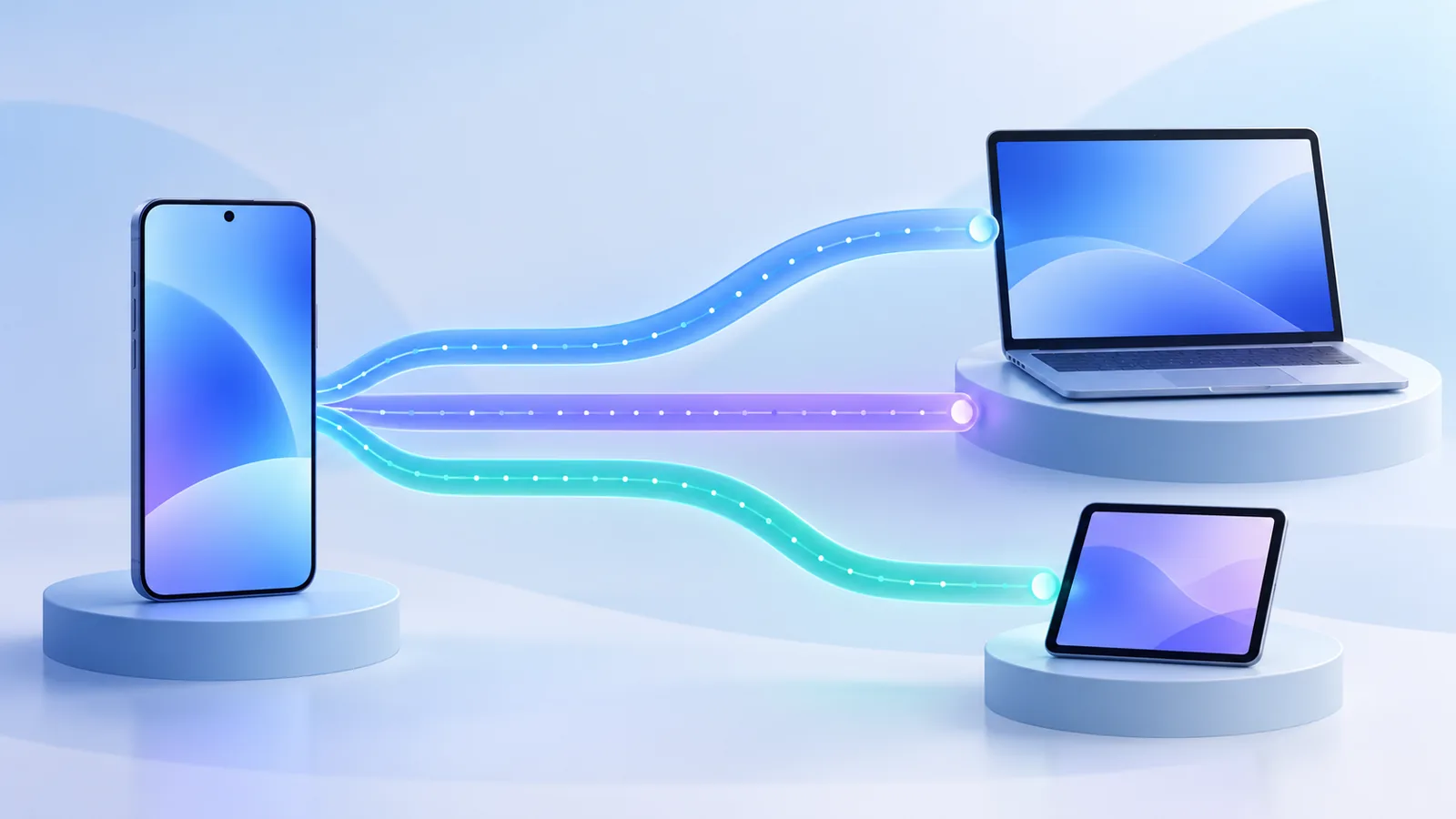
Если домашний интернет пропал, телефон можно временно превратить в модем. Самый простой способ — включить точку доступа Wi‑Fi. Для стабильной продолжительной работы лучше подходит USB, а Bluetooth стоит использовать только при отсутствии других вариантов.
Перед подключением проверьте остаток мобильного трафика и условия тарифа. Некоторые операторы ограничивают раздачу или учитывают её отдельно.
Какой способ выбрать
| Способ | Преимущество | Недостаток |
|---|---|---|
| Wi‑Fi | Быстро подключается несколько устройств | Телефон сильнее нагревается и разряжается |
| USB | Стабильное соединение, смартфон заряжается | Нужен исправный кабель и драйвер |
| Bluetooth | Низкое энергопотребление | Скорость обычно заметно ниже |
Для видеосвязи и работы на ноутбуке начните с USB или Wi‑Fi. Bluetooth подходит для почты и мессенджеров.
Как раздать интернет с Android по Wi‑Fi
- Включите мобильный интернет.
- Откройте Настройки → Подключения или Сеть и интернет.
- Выберите Точка доступа и модем.
- Откройте настройки мобильной точки доступа.
- Задайте название сети и сложный пароль.
- Включите точку доступа.
- На компьютере выберите созданную сеть и введите пароль.
На Samsung нужный раздел может называться «Мобильная точка доступа и модем», на Xiaomi — «Портативная точка доступа», а на других устройствах — «Режим модема».
Если старый ноутбук не видит сеть, переключите диапазон точки доступа с 5 ГГц на 2,4 ГГц. Этот режим медленнее, но совместим с большим количеством устройств.
Как включить режим модема на iPhone
- Откройте Настройки → Сотовая связь.
- Убедитесь, что сотовые данные включены.
- Перейдите в раздел Режим модема.
- Включите «Разрешать другим».
- Посмотрите или измените пароль Wi‑Fi.
- Выберите iPhone в списке сетей на компьютере.
Если пункта «Режим модема» нет, проверьте настройки оператора и APN. Иногда помогает перезагрузка телефона или обновление параметров оператора.
Как подключить интернет через USB
USB-соединение меньше зависит от помех и не разряжает телефон так быстро.
Android
- Соедините телефон с компьютером исправным кабелем передачи данных.
- Включите мобильный интернет.
- Откройте Точка доступа и модем.
- Включите USB-модем.
- Дождитесь появления нового сетевого подключения в Windows.
Если переключатель недоступен, замените кабель или USB-порт. Некоторые дешёвые кабели предназначены только для зарядки.
iPhone
Подключите iPhone кабелем и подтвердите доверие к компьютеру. Для Windows могут потребоваться компоненты Apple, устанавливающие драйвер мобильного устройства. Затем включите режим модема на iPhone.
Почему точка доступа не работает
| Симптом | Что проверить |
|---|---|
| Компьютер не видит сеть | Включите 2,4 ГГц, отключите скрытие SSID |
| Подключение есть, интернета нет | Проверьте мобильный интернет непосредственно на телефоне |
| Интернет быстро отключается | Отключите энергосбережение и автовыключение точки |
| USB-модем недоступен | Замените кабель, порт или драйвер |
| Низкая скорость | Проверьте сигнал оператора и фоновую загрузку |
| Не открываются отдельные сайты | Переподключитесь и проверьте VPN или DNS |
Сначала откройте сайт на самом смартфоне. Если мобильная сеть не работает на телефоне, раздача также не заработает.
Почему телефон нагревается
При одновременной работе мобильного модема, Wi‑Fi и зарядки выделяется больше тепла. Не накрывайте смартфон, снимите плотный чехол и не оставляйте устройство на солнце. При сильном нагреве уменьшите количество клиентов или используйте USB-модем.
Не подключайте телефон к сомнительному блоку питания во время длительной раздачи. Если корпус вздулся или появился запах, прекратите использование устройства.
Как уменьшить расход трафика
На компьютере включите режим лимитного подключения, приостановите облачную синхронизацию и обновления игр. Отключите автоматическое воспроизведение видео и проверьте, не загружает ли система крупное обновление.
Для временной работы также полезно:
- снизить качество потокового видео;
- закрыть торрент-клиенты;
- отключить резервное копирование фотографий;
- установить лимит трафика на Android;
- не передавать пароль посторонним.
Если мобильный интернет слабый именно за городом, прочитайте руководство как усилить мобильный интернет на даче.
Частые вопросы
Wi‑Fi удобнее для нескольких устройств, а USB обычно стабильнее и одновременно заряжает телефон. Для продолжительной работы на одном ноутбуке предпочтителен USB.
Переключите диапазон точки доступа на 2,4 ГГц, включите отображение названия сети и перезапустите Wi‑Fi на обоих устройствах.
Можно, но телефон может сильнее нагреваться. Обеспечьте вентиляцию, используйте исправный блок питания и прекратите раздачу при чрезмерном нагреве.
Да, условия зависят от тарифа. Проверьте описание услуги и ограничения мобильного трафика в приложении или поддержке оператора.