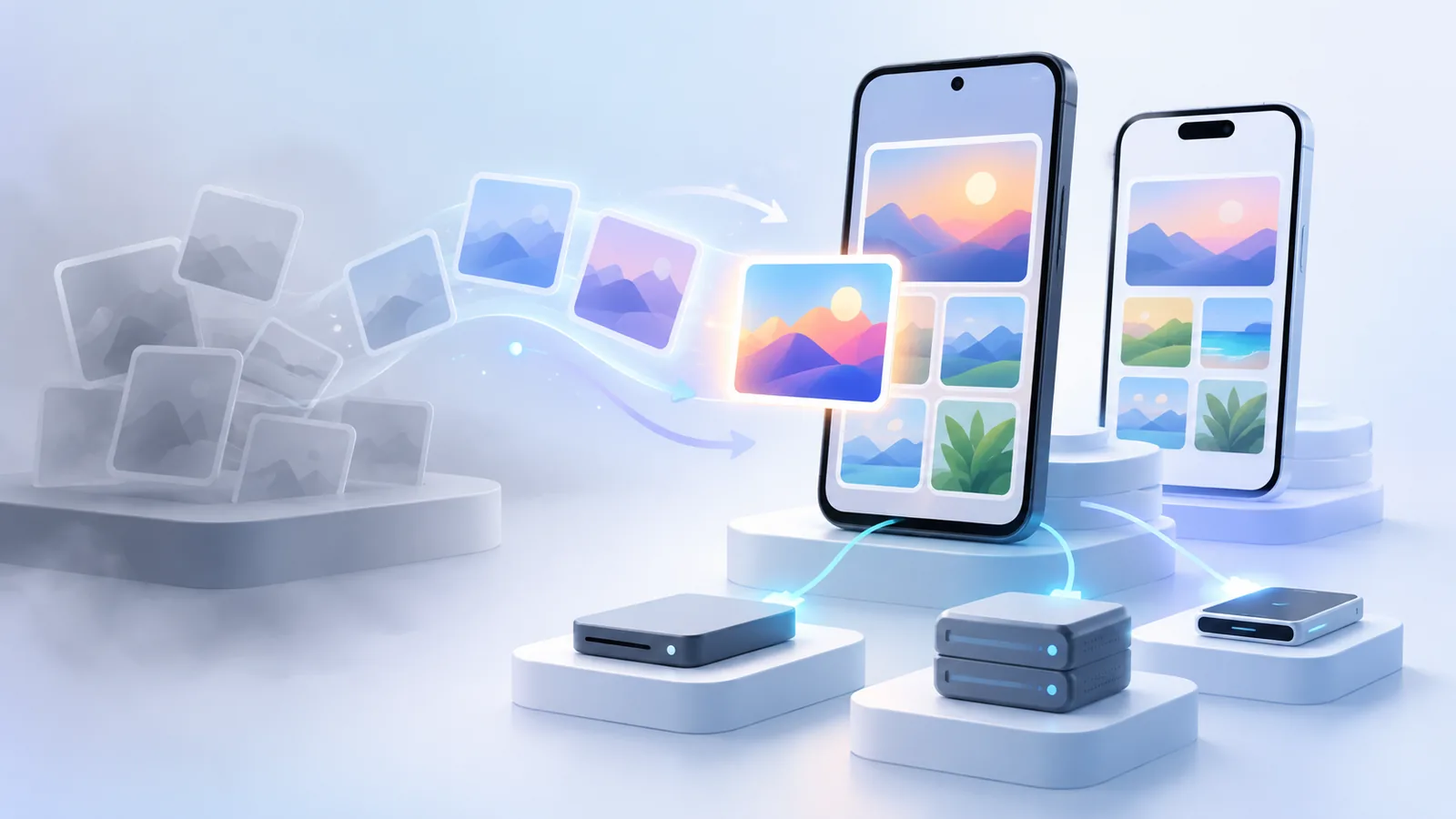
После случайного удаления главное — не паниковать и не устанавливать десяток приложений для восстановления. Современные Android и iPhone обычно сначала перемещают снимки в корзину. Кроме того, копия может сохраниться в Google Фото, iCloud, OneDrive, на компьютере или другом синхронизированном устройстве.
Если корзина очищена, возможности зависят от того, где хранился файл. Внутренняя память современных смартфонов использует шифрование и быстро перезаписывает данные, поэтому обещания «вернуть всё одной кнопкой» часто нереалистичны.
Где искать в первую очередь
| Где удалили фото | Где проверить |
|---|---|
| Галерея Android | Корзина или «Недавно удалённые» в Галерее |
| Google Фото | Подборки/Библиотека → Корзина |
| iPhone | Фото → Недавно удалённые |
| Файловый менеджер | Его собственная корзина |
| Облачный диск | Корзина сервиса и веб-версия |
| Карта microSD | Прекратить запись и проверить на компьютере |
Что сделать сразу после удаления
Не снимайте новые видео, не устанавливайте большие приложения и не копируйте файлы в память телефона. Это особенно важно для microSD: новые данные могут перезаписать место, где находились фотографии.
Не очищайте кэш и корзины, пока не проверите все возможные хранилища.
Как восстановить фото на Android
Сначала откройте приложение, из которого был удалён снимок. На Android нет единой универсальной корзины: Google Фото, системная Галерея и файловый менеджер могут хранить удалённые материалы отдельно.
Google Фото
- Откройте Google Фото.
- Перейдите в раздел коллекций или подборок.
- Откройте корзину.
- Выберите фотографию.
- Нажмите «Восстановить».
Расположение пунктов может меняться после обновлений. Если снимка нет, откройте веб-версию Google Фото под тем же аккаунтом и проверьте библиотеку, архив и корзину.
Галерея Samsung, Xiaomi и других производителей
Откройте меню Галереи и найдите «Корзину» или «Недавно удалённые». Выберите материалы и восстановите их. Проверьте, не используется ли синхронизация с OneDrive или облаком производителя.
Как восстановить фото на iPhone
Откройте приложение Фото, перейдите к коллекциям и найдите раздел Недавно удалённые. Доступ к нему может потребовать Face ID или код-пароль.
Выберите фотографию и нажмите «Восстановить». Apple указывает, что удалённые объекты обычно находятся в этом разделе 30 дней, после чего удаляются окончательно.
При включённой функции «Фото iCloud» удаление синхронизируется между устройствами. Поэтому проверьте «Недавно удалённые» не только на iPhone, но и на iCloud.com под своим аккаунтом.
Проверьте другие облачные сервисы
Фотографии могут автоматически загружаться одновременно в несколько сервисов. Проверьте:
- Google Фото;
- iCloud;
- OneDrive;
- Яндекс Диск;
- облако производителя телефона;
- мессенджер, куда отправлялся снимок.
Ищите не только в основном альбоме, но и в корзине, архиве, папках камеры и загрузок.
Можно ли восстановить фото после очистки корзины
Для внутренней памяти современного смартфона шансы невелики. Шифрование, команда TRIM и активная работа системы мешают классическому восстановлению, знакомому по старым жёстким дискам.
Не предоставляйте неизвестному приложению доступ к контактам, сообщениям и аккаунтам. Многие программы лишь находят уменьшенные копии и кэш, выдавая их за восстановленные оригиналы.
Если данные критически важны, выключите устройство и обратитесь в профессиональную лабораторию. Но даже специалисты не могут гарантировать результат.
Восстановление с карты microSD
Карту памяти нужно извлечь из выключенного телефона и подключить к компьютеру через картридер. Не сохраняйте восстановленные файлы обратно на ту же карту — используйте другой диск.
Если система предлагает отформатировать microSD, откажитесь. Форматирование может усложнить восстановление.
Поможет ли резервная копия телефона
Резервная копия полезна только в том случае, если фотография входила в неё до удаления. Восстановление всего телефона ради одного снимка может заменить текущие данные более старой версией.
Сначала проверьте содержимое облачной фототеки и дату копии. Перед полным восстановлением создайте отдельную копию текущего состояния.
Как не потерять фотографии снова
Используйте правило нескольких копий:
- Оригинал хранится на телефоне.
- Автоматическая копия — в выбранном облачном сервисе.
- Периодическая отдельная копия — на компьютере или внешнем диске.
Проверяйте не только статус «Синхронизация включена», но и возможность открыть несколько последних фотографий с другого устройства.
Если память телефона постоянно заполнена и мешает резервному копированию, сначала выполните безопасную очистку памяти Android.
Частые вопросы
Срок зависит от приложения и наличия резервного копирования. На iPhone раздел «Недавно удалённые» обычно хранит материалы 30 дней. В Google Фото срок может зависеть от статуса копии и актуальных правил сервиса.
Иногда копия остаётся в другом облаке, мессенджере, резервной копии или на microSD. Для внутренней памяти современного телефона гарантированного способа восстановления нет.
При включённой синхронизации удаление передаётся в общую облачную библиотеку. Проверьте корзину этого сервиса: она также синхронизируется между устройствами.
Сначала проверьте корзины и облачные копии. Неизвестные приложения нередко требуют лишние разрешения и находят только миниатюры, а не исходные файлы.