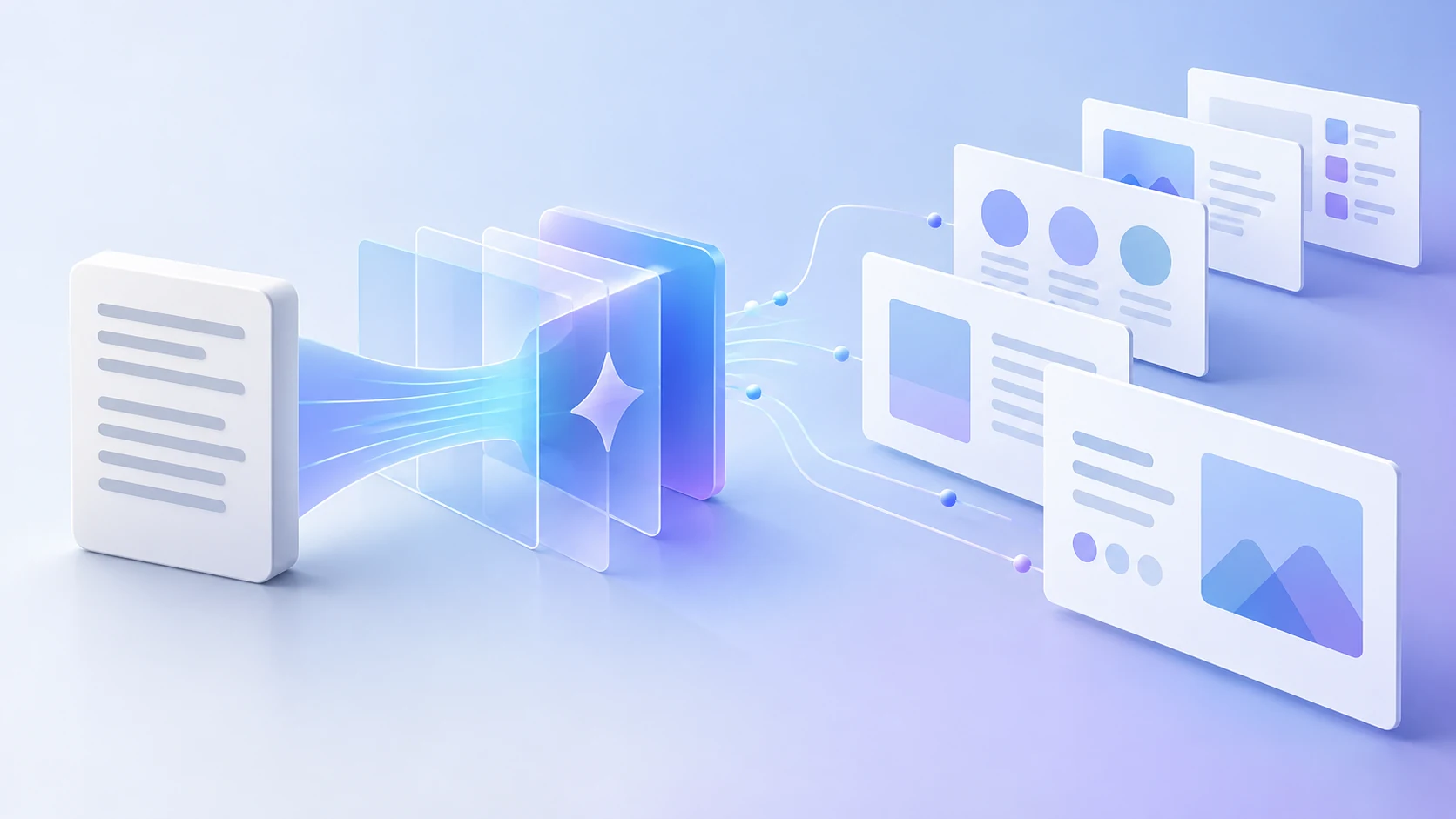
Нейросеть действительно способна превратить тему или документ в десяток оформленных слайдов. Проблема начинается после первой минуты восторга: текста слишком много, изображения относятся к теме лишь формально, цифры взяты неизвестно откуда, а при экспорте в PowerPoint съезжает вёрстка.
Поэтому лучший генератор презентаций — не обязательно тот, у которого самый эффектный шаблон. Важно, принимает ли он ваши материалы, умеет ли отдавать редактируемый PPTX, сохраняет ли русский текст и позволяет ли исправлять отдельный слайд без полной пересборки.
Разберём сервисы по реальным сценариям и затем соберём рабочий процесс от исходного документа до готового выступления.
Какую нейросеть выбрать: короткая таблица
| Сценарий | Что попробовать | На что обратить внимание |
|---|---|---|
| Быстро получить визуальный черновик | Gamma | Веб-формат и качество экспорта в PPTX |
| Продолжить редактирование в привычном PowerPoint | Microsoft Copilot | Требования к подписке и версии Office |
| Сделать презентацию на русском | Presentacium, SlidePoint, Slidy | Лимит бесплатной генерации и условия скачивания |
| Собрать слайды внутри дизайн-редактора | Canva Magic Design | Доступность сервиса и экспорта в вашем регионе |
| Подготовить структуру и текст | ChatGPT, Claude, GigaChat, Алиса AI | Они помогают с содержанием, но не заменяют финальную вёрстку |
| Переделать уже существующий файл | PowerPoint с Copilot или профильный редактор | Сохранность диаграмм, шрифтов и корпоративного шаблона |
Тарифы и региональные ограничения меняются чаще, чем качество самих моделей. Перед большой работой создайте один тестовый файл и проверьте экспорт, водяной знак и способ оплаты.
Gamma — быстрый визуальный черновик
Gamma хорошо подходит, когда нужно начать с темы, плана или большого фрагмента текста. Сервис сам разбивает материал на карточки, предлагает визуальный стиль и позволяет быстро менять плотность содержания.
Главное преимущество — скорость получения аккуратной веб-презентации. Главный риск — результат может выглядеть хорошо на экране, но потребовать доработки после выгрузки в PowerPoint. Если заказчик ждёт именно PPTX, сначала экспортируйте пробный проект с таблицей, длинным русским заголовком и несколькими изображениями.
Выбирайте Gamma для лекции, внутреннего доклада или презентации идеи. Для строго регламентированного корпоративного шаблона удобнее инструмент, работающий непосредственно в PowerPoint.
Microsoft Copilot — когда работа уже идёт в PowerPoint
Copilot полезен тем, кто не хочет переносить проект в отдельный сервис. Он может помочь создать структуру, переписать слайд, сократить текст и использовать материалы документа. Возможности зависят от типа подписки и настроек организации.
Сильная сторона такого подхода — финальный файл изначально находится в PowerPoint. Но нейросеть не знает внутренние правила компании, если их не передать в явном виде. Перед генерацией подготовьте шаблон, шрифты, палитру и требования к диаграммам.
Canva Magic Design — презентация внутри дизайн-редактора
Canva удобна, когда кроме слайдов нужны обложки, иллюстрации и материалы для социальных сетей. Генератор предлагает оформление, а затем позволяет редактировать элементы вручную.
Перед выбором проверьте доступность сервиса, оплату, набор экспортируемых форматов и корректность русского текста. Для презентаций с большим количеством данных обязательно перепроверьте диаграммы: красивое отображение не гарантирует, что значения перенесены верно.
Presentacium, SlidePoint и Slidy — русскоязычные сценарии
Такие сервисы ориентированы на пользователя, которому важно быстро получить презентацию на русском и скачать результат без сложной настройки. Обычно они принимают тему или исходный текст, строят структуру и предлагают готовое оформление.
Не оценивайте их только по бесплатному обещанию на главной странице. Проверьте три вещи:
- можно ли скачать редактируемый PPTX;
- появится ли водяной знак;
- не требуется ли платный тариф именно на этапе экспорта.
Если сервис получает исходный документ, загрузите обезличенную копию. Коммерческое предложение, список клиентов и внутренний отчёт не стоит отправлять неизвестному генератору.
Универсальные чат-боты — лучший инструмент для содержания
ChatGPT, Claude, GigaChat, Gemini и Алиса AI необязательно должны сами рисовать слайды. Часто полезнее поручить им интеллектуальную часть:
- определить аудиторию;
- найти главную мысль;
- построить драматургию выступления;
- сократить длинный документ;
- придумать заголовки;
- подготовить заметки спикера;
- проверить повторы и логические разрывы.
После этого структуру можно перенести в любой генератор или собрать в PowerPoint вручную. Такой двухэтапный процесс обычно даёт более управляемый результат, чем команда «сделай презентацию о продажах».
Как сделать презентацию с помощью нейросети
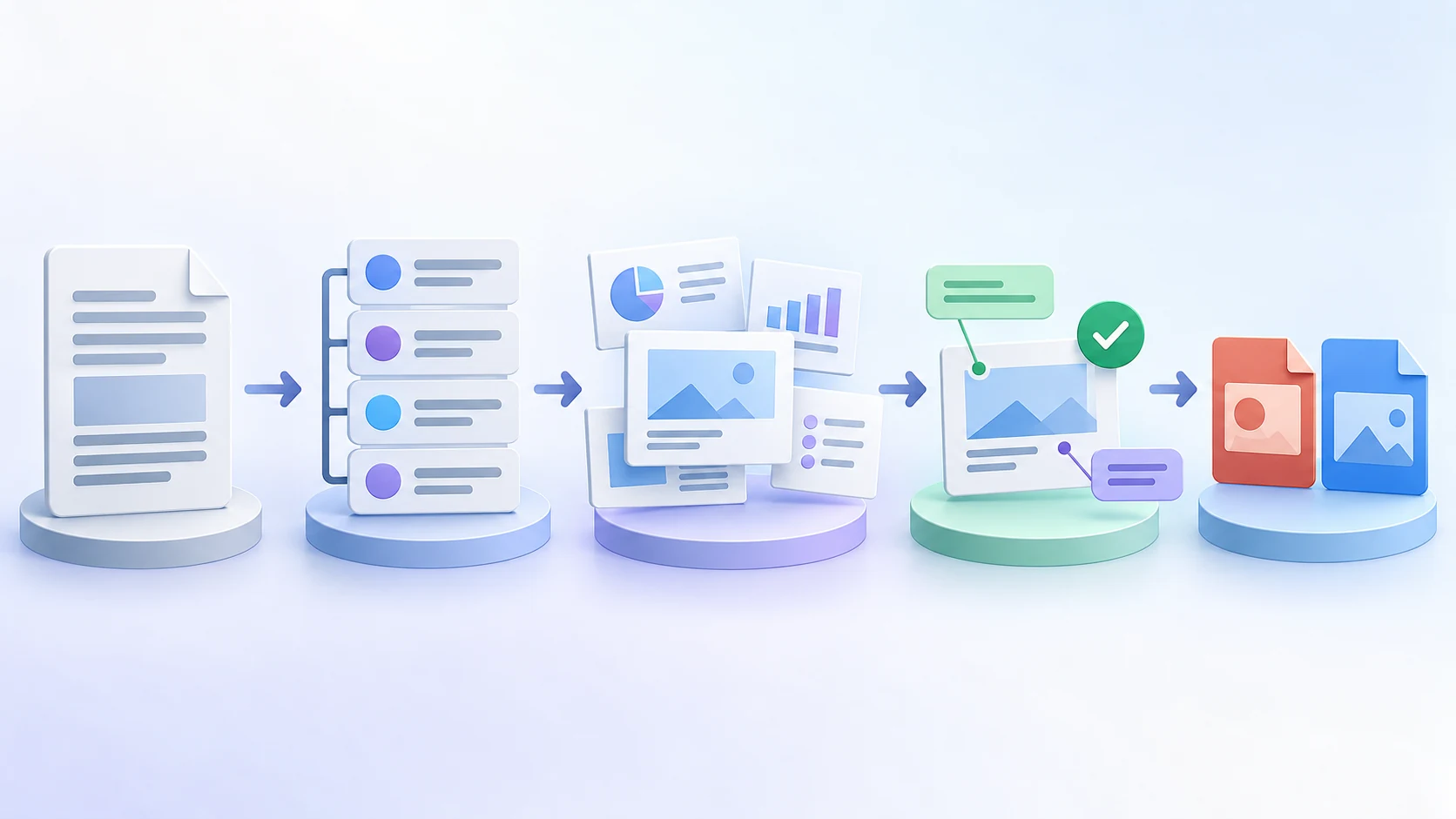
Шаг 1. Сформулируйте результат
Укажите не только тему, но и контекст:
- кто будет смотреть;
- сколько минут длится выступление;
- что слушатели уже знают;
- какое действие должны совершить после последнего слайда;
- сколько слайдов нужно;
- какие материалы разрешено использовать.
Пример:
Подготовь структуру презентации на 10 слайдов для пятиминутного выступления перед владельцами небольших интернет-магазинов. Тема — снижение числа брошенных корзин. Аудитория знакома с базовой аналитикой. Используй только данные из приложенного отчёта, рядом с каждой цифрой укажи страницу источника. На каждом слайде — одна мысль и не более 35 слов.
Шаг 2. Сначала утвердите структуру
Не просите сразу генерировать весь файл. Получите список слайдов и проверьте логику:
- проблема;
- почему она важна;
- данные;
- причины;
- решение;
- пример;
- план внедрения;
- ожидаемый эффект;
- риски;
- следующий шаг.
Если структура слабая, смена цветов не спасёт презентацию.
Шаг 3. Подготовьте факты отдельно
Соберите таблицу с утверждениями, числами и источниками. Запретите модели добавлять статистику от себя. Если данных нет, лучше оставить место для них, чем вставить правдоподобную выдумку.
Шаг 4. Сгенерируйте черновик
Передайте утверждённую структуру генератору. Выберите спокойный шаблон с достаточным контрастом. Не пытайтесь показать на одном слайде таблицу, три фотографии и абзац текста.
Шаг 5. Проверьте экспорт
Откройте PPTX на том устройстве, с которого будете выступать. Проверьте:
- шрифты;
- переносы строк;
- анимацию;
- видео;
- диаграммы;
- заметки спикера;
- кликабельность ссылок;
- соотношение сторон экрана.
Сохраните дополнительную копию в PDF. Она пригодится, если на чужом компьютере нарушится вёрстка.
Какой промпт использовать
Универсальный шаблон:
Создай структуру презентации на [число] слайдов по теме [тема]. Аудитория — [кто]. Цель — [результат]. Выступление длится [время]. Используй только приложенные материалы. Для каждого слайда укажи: короткий заголовок, одну главную мысль, до трёх тезисов, предложение по визуализации и заметку спикера. Не придумывай статистику. Если данных недостаточно, пометь это явно.
После получения структуры дайте второй запрос:
Проведи редакторскую проверку. Найди повторы, слишком общие слайды, неподтверждённые цифры и места, где слушатель не поймёт связь между выводами. Не переписывай всё: перечисли проблемы и предложи точечные исправления.
Как проверить презентацию нейросети
Содержание
- Заголовки сообщают вывод, а не просто тему.
- Каждая цифра подтверждается источником.
- Нет вымышленных цитат и исследований.
- Один слайд отвечает за одну мысль.
- Финал содержит понятное действие.
Визуальная часть
- Текст читается с расстояния.
- Контраст достаточный.
- Изображения имеют отношение к мысли.
- Диаграммы не искажают масштаб.
- Стиль не меняется от слайда к слайду.
Техническая часть
- PPTX открывается без предупреждений.
- Шрифты не заменились.
- Все элементы помещаются в границы.
- Есть резервная PDF-копия.
- Файл проверен на компьютере для выступления.
Бесплатная нейросеть для презентаций: в чём подвох
Слово «бесплатно» может означать бесплатную генерацию, но платное скачивание. Возможны ограничения на число слайдов, водяной знак, низкое качество экспорта или запрет коммерческого использования шаблонов.
Перед началом проверьте не только стоимость подписки, но и судьбу готового файла. Если презентация нужна один раз, иногда быстрее собрать структуру в бесплатном чат-боте и перенести её в собственный шаблон PowerPoint.
Ошибки, из-за которых ИИ-презентация выглядит дешёво
- Слишком общий запрос. Сервис заполняет слайды банальными фразами.
- Текст вместо выступления. Автор пытается разместить на экране всё, что собирается сказать.
- Случайные изображения. Картинка украшает слайд, но не объясняет мысль.
- Выдуманные цифры. Нейросеть добавляет статистику для убедительности.
- Отсутствие финальной проверки. Хорошая веб-версия ломается после экспорта.
Итог
Нейросеть для презентаций экономит время на первом черновике, структуре и оформлении. Она не берёт на себя ответственность за факты и не знает, что важно вашей аудитории.
Для быстрого визуального результата подойдут специализированные генераторы. Для строгого PPTX — инструменты, встроенные в PowerPoint, или сервисы с проверенным экспортом. Для содержания лучше сначала использовать сильный чат-бот, утвердить план и только затем собирать слайды.
Если презентация основана на большом учебном материале, сначала полезно обработать его с помощью подходящего ИИ — подробнее об этом читайте в статье о лучших нейросетях для учёбы.
Частые вопросы
Выбор зависит от формата. Для быстрого русскоязычного файла подходят профильные отечественные сервисы, для визуального веб-формата — Gamma, а для работы внутри PowerPoint — Copilot. Перед выбором проверьте экспорт одного тестового проекта.
Некоторые сервисы разрешают бесплатный экспорт, другие делают платным именно скачивание. Условия часто меняются, поэтому создайте короткий тест и проверьте формат, водяной знак и редактируемость до начала основной работы.
Да, многие инструменты принимают документы и строят по ним слайды. Перед загрузкой удалите персональные и конфиденциальные данные, а после генерации проверьте, не исказились ли выводы исходного документа.
Причиной могут быть отсутствующие шрифты, неподдерживаемые эффекты или особенности преобразования веб-макета в PPTX. Используйте стандартные шрифты, проверьте файл на нужном компьютере и сохраните резервную PDF-версию.