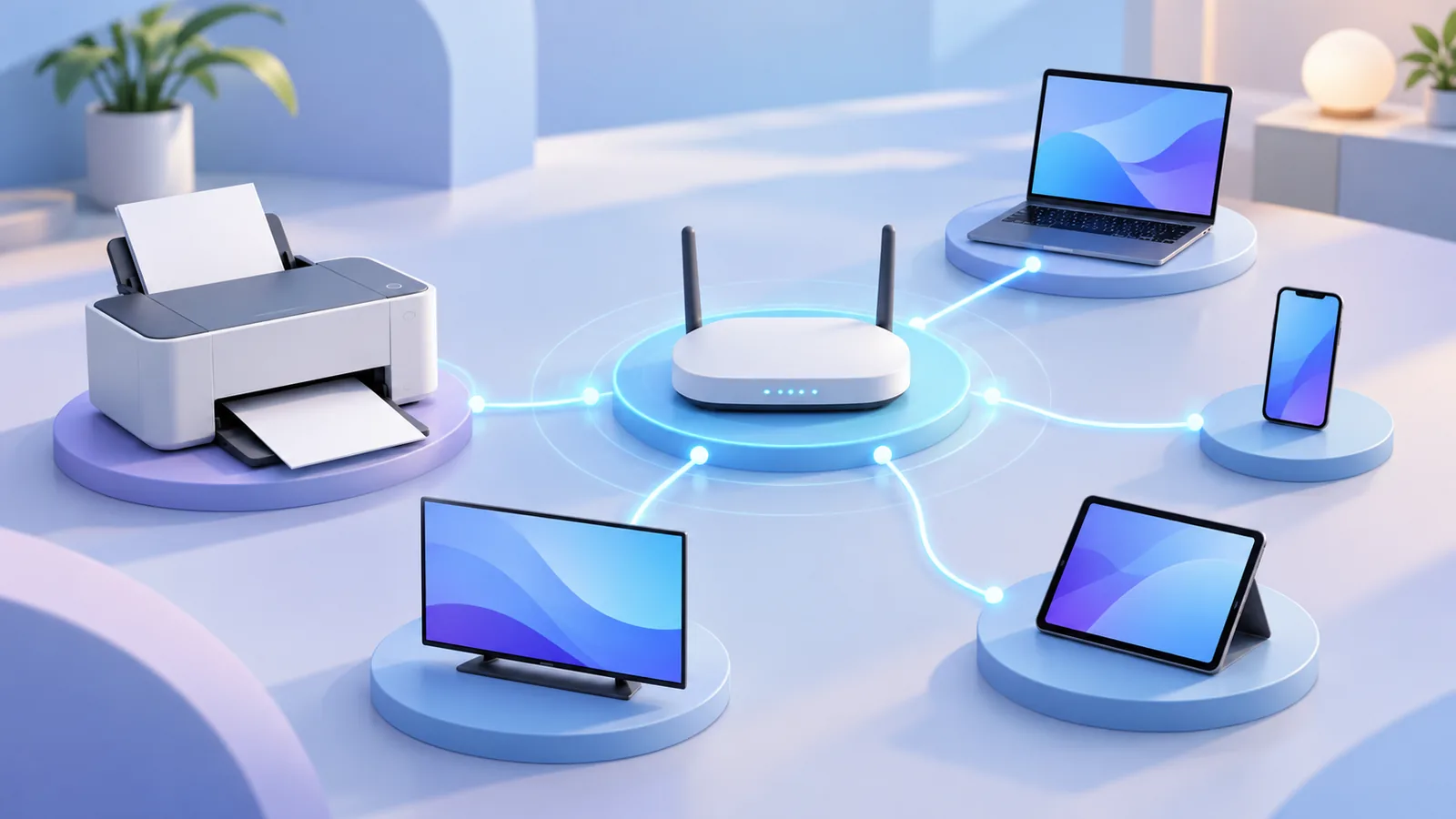
Беспроводной принтер должен сначала подключиться к домашнему роутеру, а уже затем появиться на компьютере или смартфоне. Частая ошибка — пытаться добавить устройство в Windows до того, как оно получило доступ к Wi‑Fi.
Способ настройки зависит от модели: WPS, меню на экране принтера, фирменное приложение или временное подключение по USB.
Какой способ подключения выбрать
| Возможности принтера | Подходящий способ |
|---|---|
| Есть экран и меню Wi‑Fi | Выбрать сеть и ввести пароль |
| Есть кнопка WPS/Wi‑Fi | Подключить через WPS |
| Нет экрана | Использовать приложение производителя |
| Не удаётся настроить по воздуху | Временно подключить USB к компьютеру |
| У принтера вообще нет Wi‑Fi | Общий доступ с ПК или принт-сервер |
Перед началом поставьте принтер рядом с роутером и узнайте точное название сети и пароль.
Подключение через экран принтера
- Откройте на принтере раздел Сеть, Wireless или Wi‑Fi Setup.
- Выберите мастер беспроводной настройки.
- Найдите домашнюю сеть.
- Введите пароль с учётом регистра.
- Дождитесь сообщения об успешном подключении.
- Распечатайте отчёт сети, если такая функция доступна.
Многие принтеры работают только в диапазоне 2,4 ГГц. Если роутер использует разные названия для 2,4 и 5 ГГц, выбирайте сеть 2,4 ГГц.
Подключение принтера через WPS
WPS позволяет подключиться без ручного ввода пароля.
- Включите режим WPS на принтере.
- В течение двух минут нажмите кнопку WPS на роутере.
- Дождитесь постоянного индикатора Wi‑Fi.
- Проверьте соединение в отчёте сети.
Не перепутайте WPS с утопленной кнопкой Reset. Нажатие Reset может сбросить настройки роутера.
Если WPS отключён из соображений безопасности, используйте приложение или ручной ввод пароля.
Настройка через приложение производителя
Для моделей без экрана производители предлагают приложения: HP Smart, Canon PRINT, Epson Smart Panel и другие. Точное название указано в инструкции принтера.
Во время настройки:
- подключите телефон к домашнему Wi‑Fi;
- временно разрешите приложению поиск устройств локальной сети;
- включите Bluetooth, если этого требует мастер;
- не переключайтесь на гостевую сеть;
- следуйте процедуре добавления нового принтера.
Скачивайте приложение только из официального магазина и проверяйте имя разработчика.
Как добавить принтер в Windows 11
После подключения принтера к роутеру откройте:
Параметры → Bluetooth и устройства → Принтеры и сканеры → Добавить устройство.
Выберите найденную модель и дождитесь установки драйвера. Если принтер не появляется, нажмите ручное добавление и укажите его IP-адрес из сетевого отчёта.
Для стабильной работы полезно закрепить за принтером постоянный IP через резервирование DHCP в настройках роутера. Тогда Windows не потеряет устройство после перезагрузки сети.
Почему принтер отображается «Не в сети»
| Причина | Решение |
|---|---|
| Принтер подключён к другой сети | Повторить настройку Wi‑Fi |
| Используется гостевая сеть | Подключить оба устройства к основной сети |
| Изменился IP-адрес | Найти новый адрес или настроить резервирование DHCP |
| В Windows выбран старый экземпляр | Удалить его и добавить принтер заново |
| Роутер изолирует клиентов | Отключить AP/Client Isolation для домашней сети |
| Принтер находится далеко | Перенести ближе или улучшить покрытие |
Диапазоны 2,4 и 5 ГГц могут иметь разные названия, но на правильно настроенном роутере они обычно относятся к одной локальной сети. Проблема чаще возникает из-за гостевой сети или изоляции клиентов.
Можно ли подключить USB-принтер к роутеру
Только если роутер имеет USB-порт и поддерживает функцию принт-сервера. Наличие разъёма само по себе ничего не гарантирует: он может предназначаться исключительно для накопителей или модема.
Другой вариант — подключить принтер к постоянно включённому компьютеру и включить общий доступ. Недостаток: печать будет работать только тогда, когда этот компьютер включён.
Что делать после замены роутера
Принтер запоминает старое название сети и пароль. Если новый роутер использует другие параметры, выполните сброс сетевых настроек принтера и подключите его заново.
Можно задать новому роутеру прежние SSID и пароль, но это не всегда помогает, если изменились тип защиты или диапазон. Надёжнее пройти мастер подключения повторно.
Если сигнал слабый в дальней комнате, сначала проверьте размещение маршрутизатора. При необходимости используйте инструкцию как подключить второй роутер к основному.
Частые вопросы
Многие модели поддерживают только 2,4 ГГц. Включите этот диапазон на роутере и подключите принтер к соответствующей сети.
Да. Используйте экран принтера, фирменное приложение производителя или временную USB-настройку с компьютера.
Проверьте, что компьютер находится в той же локальной сети, добавьте принтер в настройках Windows и при необходимости укажите его IP-адрес вручную.
Только на время первичной настройки. Затем его можно перенести, но в выбранном месте должен сохраняться устойчивый сигнал Wi‑Fi.