Под фразой «улучшить качество фото» скрываются разные задачи. Одному человеку нужно увеличить картинку для печати, другому — убрать цифровой шум, третьему — сделать резче лицо на старой фотографии. Одна кнопка редко одинаково хорошо справляется со всем.
Есть и более важное ограничение: нейросеть не возвращает утраченные пиксели из прошлого. Она предполагает, какие детали могли находиться на снимке, и дорисовывает их. На пейзаже такая реконструкция может выглядеть убедительно. На лице, документе или номерном знаке она способна изменить смысл изображения.
Поэтому сначала определим тип дефекта, затем выберем инструмент и сравним результат не только по эффектности, но и по достоверности.
Что именно нужно исправить
| Проблема | Какая обработка нужна | Чего ожидать |
|---|---|---|
| Маленькое разрешение | AI-апскейл | Изображение станет крупнее и визуально чётче |
| Цифровой шум | Шумоподавление | Ровнее фон, меньше цветных точек, возможна потеря мелких деталей |
| Лёгкое размытие | Повышение резкости | Контуры станут заметнее, сильный смаз не исчезнет полностью |
| Старое фото | Реставрация, удаление царапин | Улучшение возможно, но черты лица могут измениться |
| Сильное JPEG-сжатие | Удаление артефактов | Квадраты и ореолы уменьшатся, текст может остаться неточным |
| Неправильная экспозиция | Коррекция света и теней | Вернутся детали, если они сохранились в исходном файле |
Если фотография одновременно тёмная, шумная и маленькая, не включайте все усилители на максимум. Обрабатывайте поэтапно и сравнивайте каждый шаг с оригиналом.
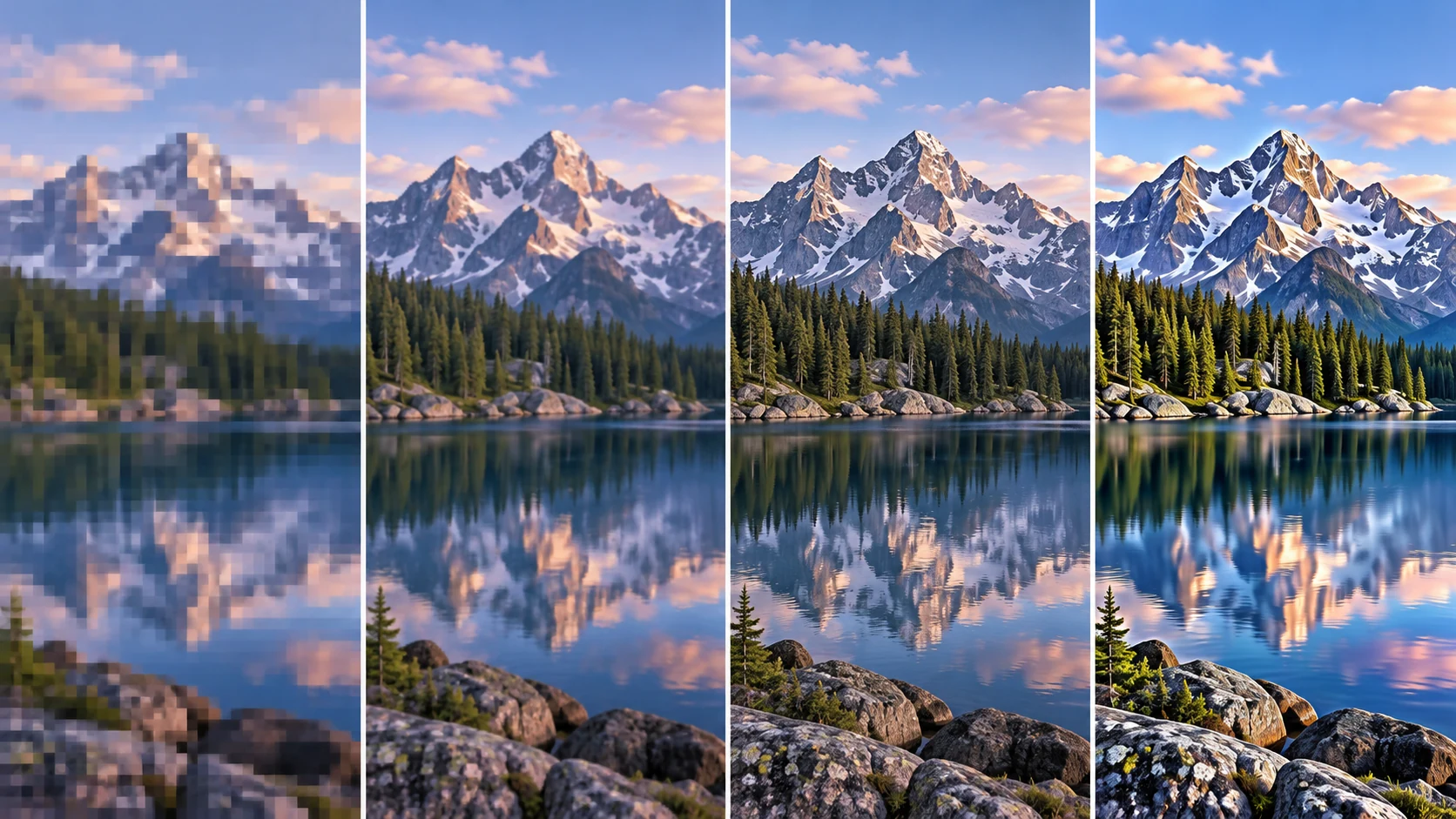
Какие нейросети подходят для улучшения фотографий
Upscale.media — быстрый апскейл в браузере
Подходит для увеличения небольших фотографий и картинок без сложных настроек. Пользователь загружает файл, выбирает масштаб и сравнивает результат. Это удобно для изображения товара, иллюстрации или фотографии, которую нужно показать на экране крупнее.
Сервис не стоит использовать для доказательной экспертизы. Дорисованные детали выглядят правдоподобно, но не подтверждают, что объект действительно выглядел именно так.
Remini — акцент на лицах
Remini известен обработкой портретов и старых семейных фотографий. Алгоритм усиливает глаза, кожу, волосы и контуры лица. Результат часто производит сильное впечатление, но именно здесь особенно заметен риск подмены деталей.
Если важна похожесть конкретного человека, уменьшайте интенсивность и сравнивайте глаза, форму губ, линию бровей, родинки и границу волос. Для памятного семейного архива сохраните рядом исходник.
Topaz Photo AI — обработка на компьютере
Topaz Photo AI рассчитан на более контролируемую работу: шумоподавление, повышение резкости и увеличение изображения. Локальная обработка удобна для больших серий и файлов, которые нежелательно отправлять в онлайн-сервис.
Программа требовательнее к компьютеру и не заменяет ручную настройку. Автоматический режим полезен как отправная точка, но для лица, меха, травы и текста результат нужно рассматривать при масштабе 100%.
Let’s Enhance — увеличение и подготовка изображения
Сервис подходит для апскейла, улучшения фотографий и подготовки изображений к публикации или печати. Перед экспортом обращайте внимание на конечные размеры, цвет и ограничения выбранного тарифа.
Чем сильнее увеличение, тем больше деталей создаётся предположительно. Для печати иногда лучше умеренный апскейл в два раза, чем эффектное увеличение в восемь раз.
Adobe Lightroom и Camera Raw — когда проблема не только в разрешении
Если исходник достаточно большой, но тёмный или шумный, полноценный фоторедактор может оказаться полезнее отдельного «улучшайзера». Современные функции шумоподавления и увеличения дополняются ручной коррекцией света, баланса белого и локальных областей.
Такой подход предпочтителен для RAW-файлов: в них камера сохраняет больше исходной информации, чем в готовом JPEG.
Как улучшить фото онлайн: пошаговая инструкция
Шаг 1. Найдите лучший исходник
Не берите картинку из переписки, если сохранился оригинал с телефона или камеры. Мессенджер мог уменьшить разрешение и повторно сжать файл. Проверьте облачную галерею, карту памяти и резервные копии.
Шаг 2. Сделайте копию
Работайте с дубликатом. Не перезаписывайте единственную старую фотографию и не удаляйте исходник после удачного результата.
Шаг 3. Определите главную проблему
Увеличьте снимок до 100% и ответьте:
- не хватает пикселей;
- мешает шум;
- объект размыт;
- потеряны светлые или тёмные области;
- заметны JPEG-квадраты;
- повреждена бумажная фотография.
Выберите обработку под главную проблему, а не случайный режим «Enhance».
Шаг 4. Начните с умеренных настроек
Для апскейла попробуйте увеличение в два раза. Для резкости и шумоподавления выберите среднее значение. Слишком агрессивная обработка создаёт пластиковую кожу, ореолы вокруг объектов и искусственную траву.
Шаг 5. Сравните важные участки
Проверьте не только общее впечатление, но и:
- глаза и зубы;
- пальцы и украшения;
- мелкий текст;
- границы волос;
- повторяющиеся узоры;
- номерные знаки;
- фон вокруг тонких предметов.
Переключайте «до/после» при одинаковом масштабе. Если улучшенная версия кажется эффектнее только при сильном увеличении, а в обычном размере выглядит неестественно, ослабьте обработку.
Можно ли убрать размытие с фотографии
Результат зависит от причины. Лёгкая потеря резкости исправляется лучше, чем длинный смаз от движения. Если лицо занимает несколько десятков пикселей, алгоритму просто неоткуда узнать его настоящие черты.
Нейросеть может создать чёткое лицо, но это будет вероятная реконструкция. Для семейного альбома она допустима как художественная версия. Для суда, страхового случая, журналистики или идентификации человека — нет.
Как увеличить разрешение без потери качества
Буквально увеличить фото без потери и без создания новой информации невозможно. Обычная интерполяция добавляет промежуточные пиксели, а нейросетевой апскейл ещё и реконструирует текстуры.
Практический выбор:
- для сайта: увеличивайте только до необходимого размера;
- для печати: учитывайте физический формат и расстояние просмотра;
- для карточки товара: проверяйте надписи и форму товара;
- для архивного фото: сохраняйте оригинал и обработанную копию;
- для документов: не используйте генеративное восстановление как доказательство.
Как восстановить старую фотографию
Сначала аккуратно отсканируйте оригинал. Для небольшого отпечатка лучше использовать сканер, а не снимок под углом. Уберите пыль с поверхности безопасным способом и сохраните файл в высоком разрешении.
Последовательность обработки:
- выравнивание и кадрирование;
- удаление крупных пятен и царапин;
- осторожное шумоподавление;
- умеренное восстановление лица;
- коррекция контраста;
- при желании — отдельная колоризация.
Не смешивайте реставрацию и раскрашивание в один необратимый файл. Чёрно-белая обработанная версия должна сохраниться отдельно.
Почему после улучшения лицо стало другим
Алгоритм распознал область как лицо и заменил недостаток информации типичными деталями из обучающих данных. Чем меньше исходное лицо и сильнее обработка, тем выше вероятность изменения.
Что делать:
- снизить интенсивность восстановления лица;
- увеличить весь снимок без отдельного Face Enhance;
- смешать улучшенный слой с оригиналом;
- попробовать другой алгоритм;
- оставить лицо менее резким, но более достоверным.
Правильный результат не всегда самый чёткий.
Безопасно ли загружать личные фотографии
Перед использованием онлайн-сервиса проверьте его политику хранения и удаления файлов. Не загружайте документы, интимные материалы, фотографии детей и конфиденциальные рабочие изображения в неизвестный сервис.
Для чувствительных файлов предпочтительнее локальная программа. Если хотите разобраться, как работают генеративные модели на собственном компьютере, прочитайте руководство по запуску нейросети на ПК.
Как понять, что фотографию переобработали
Типичные признаки:
- восковая кожа без пор;
- одинаковые волосы или трава;
- двойные контуры;
- светлые ореолы вокруг предметов;
- буквы, похожие на текст, но не читающиеся;
- чрезмерно блестящие глаза;
- исчезнувшие родинки и морщины;
- фон с повторяющимся узором.
Если изображение важно, покажите рядом оригинал. Это честнее и позволяет зрителю понять масштаб изменений.
Итог
Нейросеть способна увеличить разрешение, уменьшить шум, сделать контуры заметнее и восстановить повреждённую фотографию. Но она не достаёт реальные детали из пустоты — часть результата неизбежно строится на предположении.
Для обычной публикации выбирайте простой онлайн-апскейлер. Для портретов внимательно контролируйте изменение лица. Для большой серии и конфиденциальных файлов используйте локальную программу. А исходник сохраняйте всегда: это единственная версия, в которой точно не было дорисованных деталей.
Частые вопросы
Для простого увеличения подойдёт онлайн-апскейлер, для портретов — специализированное восстановление лиц, а для контролируемой обработки серии — настольная программа. Лучший выбор зависит от дефекта, а не от одного общего рейтинга.
Лёгкое размытие можно уменьшить. При сильном смазе или очень маленьком лице нейросеть будет придумывать детали, поэтому результат нельзя считать точным восстановлением.
Используйте онлайн-сервис с бесплатным лимитом и начните с увеличения в два раза. Перед загрузкой личного снимка проверьте правила хранения файлов, а после обработки сравните лицо и текст с оригиналом.
Алгоритм воспринимает буквы как визуальную текстуру и пытается дорисовать её. Для документов и надписей лучше использовать исходник, отдельное распознавание текста или ручное восстановление.