Камера включилась, индикатор мигает, а приложение упорно не находит устройство. Иногда дело в диапазоне Wi-Fi, иногда — в неверном приложении. А у комплекта с видеорегистратором настраивать нужно вообще другое устройство.
Чтобы подключить камеру видеонаблюдения к телефону, сначала определите модель и способ подключения, установите официальное приложение и добавьте камеру или регистратор по инструкции производителя. Сброс, Bluetooth и Wi-Fi 2,4 ГГц нужны не во всех случаях: их применение зависит от модели и состояния устройства.
Что именно вы подключаете
| Система | Что добавлять в телефон | Какое подключение нужно |
|---|---|---|
| Домашняя облачная Wi-Fi-камера | Камеру в приложение производителя | Поддерживаемый диапазон Wi-Fi и аккаунт |
| Проводная IP-камера | Камеру по локальному адресу или облачному ID | Ethernet, питание или совместимый PoE |
| Камеры с NVR/DVR | Видеорегистратор | Регистратор подключён к роутеру |
| Аналоговая камера | DVR, к которому она подключена | Совместимый регистратор и сеть |
| Камера с SIM-картой | Камеру в её приложение | Мобильная сеть и подходящий тариф |
Новая, настроенная или чужая камера: с чего начать
Новое устройство: включите питание и дождитесь готовности к сопряжению. Часто камера уже находится в этом режиме. Сверьте индикацию с руководством.
Камера уже работает: войдите на новом телефоне в свой аккаунт или используйте штатное предоставление доступа второму пользователю. Сбрасывать рабочую конфигурацию не требуется.
Камера куплена с рук: прежний владелец должен удалить привязку по правилам производителя. Аппаратный Reset не всегда снимает облачную привязку. При необходимости обратитесь в официальную поддержку с документами на устройство.
Как выбрать приложение и подготовить сеть
Найдите приложение по руководству или официальной странице модели. Tapo, Xiaomi Home, «Дом с Алисой» и программы для регистраторов не взаимозаменяемы. QR-код на коробке может вести в магазин приложений, а наклейка на корпусе — содержать ID устройства: это разные коды.
Поставьте камеру рядом с роутером и используйте штатный блок питания. Проверьте пароль сети и поддержку диапазона. Многие камеры работают только на 2,4 ГГц, но существуют модели с 5 ГГц. Производитель TP-Link прямо разделяет эти возможности по моделям в справке по камерам Tapo.
Телефон может видеть сеть 5 ГГц, даже если камера её не поддерживает. Если объединённое имя диапазонов мешает настройке, временно создайте отдельную сеть 2,4 ГГц. Не отключайте шифрование: используйте режим безопасности, совместимый с моделью.
Как подключить Wi-Fi-камеру к Android или iPhone
- Откройте официальное приложение и войдите в свой аккаунт.
- Нажмите добавление устройства и выберите точную модель.
- Переведите камеру в режим настройки, только если она ещё не готова к подключению.
- Предоставьте необходимые разрешения по запросу: локальная сеть на iPhone, соседние устройства или геолокация на Android — в зависимости от приложения и версии системы.
- Выполните предложенный способ сопряжения: Bluetooth, временная сеть камеры или QR-код.
- Выберите домашнюю сеть и введите её пароль.
- Дождитесь добавления, задайте имя и проверьте живое изображение.
Если телефон подключается к временной сети камеры, сообщение «Без интернета» на этом шаге может быть нормальным. Не переключайтесь сразу обратно: приложение ещё передаёт настройки.
При настройке через QR-код на экране телефона снимите защитную плёнку с объектива, уберите блики и меняйте расстояние в пределах, указанных приложением. Увеличение яркости экрана помогает только до тех пор, пока не создаёт отражений.
Подключение IP-камеры по кабелю
Подключите камеру к роутеру или коммутатору Ethernet-кабелем. Питание подайте штатным адаптером либо через совместимый PoE-коммутатор или инжектор. Обычный сетевой порт без PoE питание не обеспечивает.
Телефон подключите к той же локальной сети. Найдите камеру штатным приложением, завершите первичную активацию и задайте пароль. Для локального доступа может использоваться IP-адрес, для удалённого — поддерживаемый производителем облачный сервис или VPN вашей сети.
Не каждая IP-камера поддерживает одинаковые протоколы. ONVIF и RTSP пригодятся только при поддержке устройством и приложением; они не означают автоматический доступ из интернета.
Как добавить NVR или DVR в телефон
Подключите регистратор к роутеру, а камеры — к регистратору по его схеме. Убедитесь, что локально на мониторе видно изображение. Затем проверьте сетевой адрес регистратора и статус его облачного доступа, если он используется.
В мобильном приложении добавьте регистратор по QR-коду или ID и введите требуемые данные доступа. После этого выберите нужный канал. Пароль аккаунта, пароль устройства и код верификации могут быть разными — смотрите, какое поле запрашивается.
Как проверить удалённый просмотр
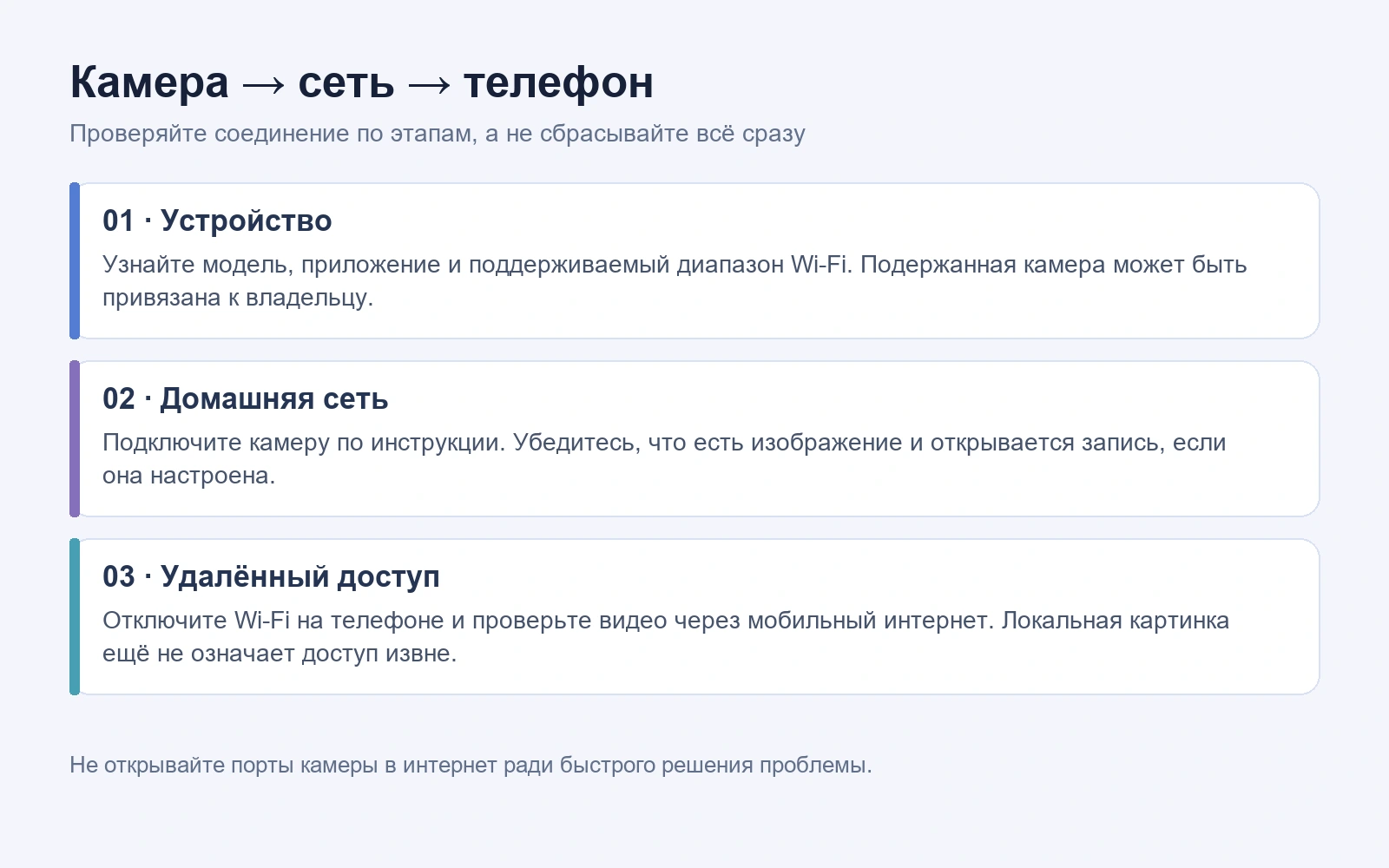
Сначала откройте камеру в домашнем Wi-Fi. Потом отключите Wi-Fi на телефоне, оставьте мобильный интернет и повторите просмотр. Это проверяет реальную работу вне дома.
Если изображение есть только локально, проверьте интернет у камеры или регистратора, облачный статус и выбранный способ добавления. Локальный адрес вида 192.168.x.x сам по себе не доступен из мобильной сети. При отсутствии облачной функции понадобится отдельно настроенный безопасный удалённый доступ.
Не открывайте интерфейс камеры всему интернету ради быстрого теста. Для домашней сети предпочтительнее поддерживаемый защищённый сервис или VPN с понятной настройкой доступа.
Почему камера не подключается: таблица ошибок
| Ошибка | Что проверить |
|---|---|
| Приложение не находит устройство | Модель, режим сопряжения, питание и необходимые разрешения |
| Камера не читает QR-код | Чистоту объектива, блики, расстояние и тип QR-кода |
| Не подключается к роутеру | Диапазон, пароль, совместимый режим защиты и уровень сигнала |
| Устройство уже привязано | Отвязку прежним владельцем или официальную поддержку |
| Есть изображение, нет архива | Накопитель, расписание записи и права доступа к архиву |
| Работает дома, но не через мобильную сеть | Облачную регистрацию или иной настроенный удалённый доступ |
Если подключение обрывается на одном шаге, проверяйте именно его. Например, успешное сопряжение с телефоном при ошибке подключения к роутеру уже говорит, что первичное обнаружение работает. Заводской сброс оставьте для случаев, когда его рекомендует инструкция, и учтите потерю конфигурации.
Запись, уведомления и доступ семьи
Проверьте поддерживаемый объём и тип microSD. Форматирование удалит записи, поэтому сначала сохраните нужное. После настройки записи пройдите перед камерой и откройте получившийся фрагмент архива. Наличие карты в слоте ещё не доказывает, что запись включена.
Настройте зоны обнаружения, чувствительность и расписание. Уведомления требуют разрешения телефона и могут зависеть от энергосбережения. Облачное хранение и распознавание отдельных событий иногда входят в платный тариф — проверьте состав функций до оформления.
Для семьи используйте приглашение пользователей с необходимыми правами вместо передачи основного пароля. Обновляйте прошивку и проверяйте список доступов. Если камера теряет сеть в дальней комнате, помогут второй роутер в режиме точки доступа или правильно размещённая Mesh-система.
Частые вопросы
Некоторые модели поддерживают прямой локальный доступ, а LTE-камеры — мобильную сеть. Возможности конкретной камеры нужно проверить в руководстве; прямое соединение не гарантирует удалённый просмотр.
У многих моделей базовый просмотр доступен без подписки, но облачный архив и отдельные функции могут быть платными. Условия зависят от производителя и модели.
Обычно через тот же аккаунт или функцию совместного доступа. Предпочтительнее приглашение отдельного пользователя с нужными правами.
Не всегда. Некоторые приложения позволяют сменить сеть в настройках; другие требуют повторного сопряжения. Следуйте инструкции своей модели и сохраните важные записи.